付费问答
- 付费问答
- 技术博客
- 源码买卖
原 uv安装和使用
版权声明:本文为博主原创文章,请尊重他人的劳动成果,转载请附上原文出处链接和本声明。
本文链接:https://www.91mszl.com/zhangwuji/article/details/1506
pip install uv或者
curl -LsSf https://astral.sh/uv/install.sh | shuv --versionuv init执行后,多了如下的三个文件
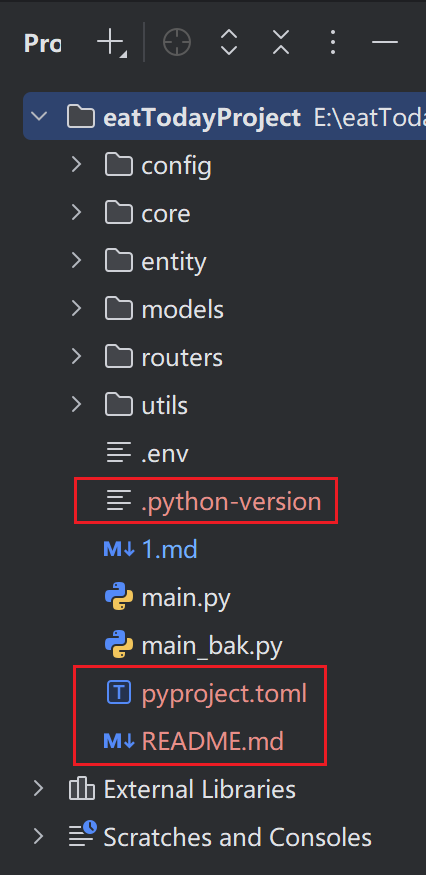
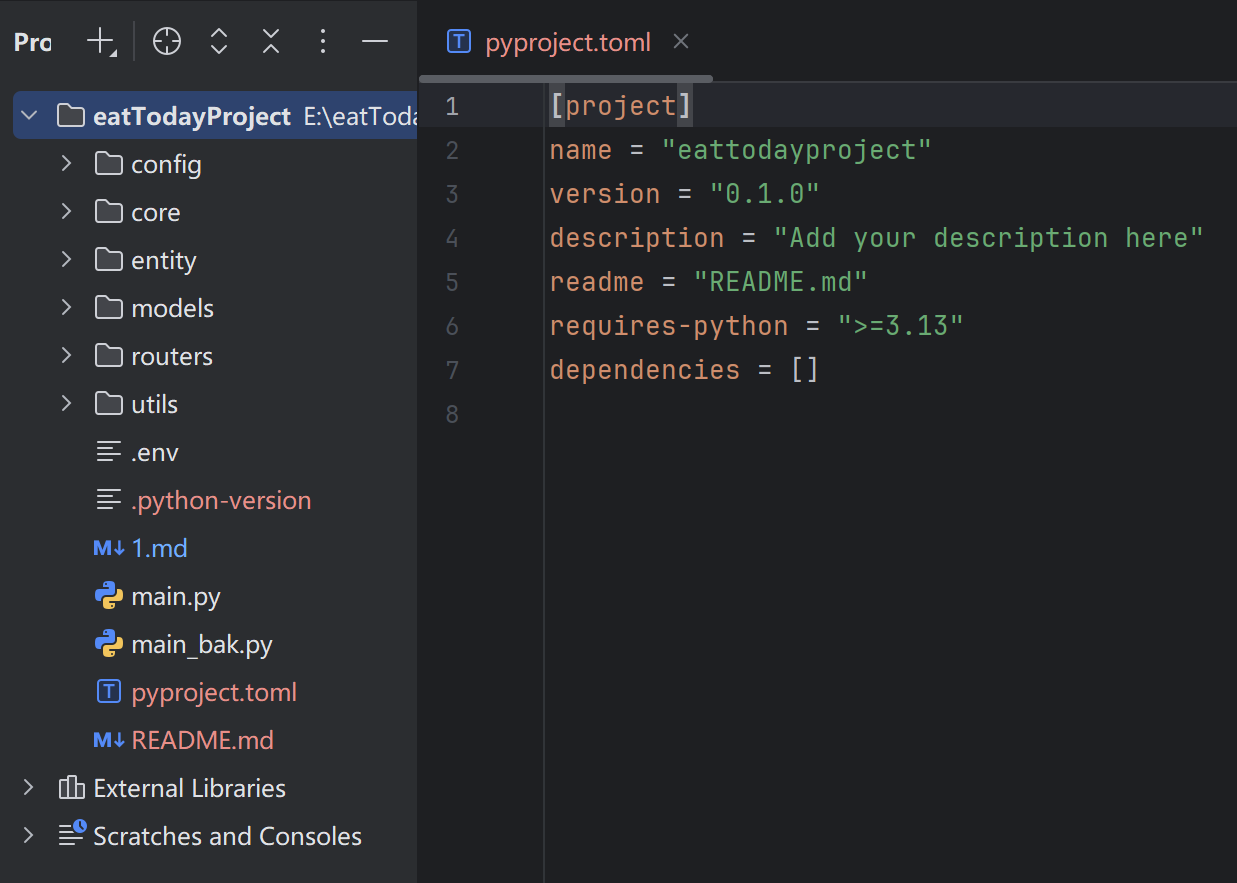
uv venv或者指定版本创建虚拟环境
uv venv -p 3.13.5
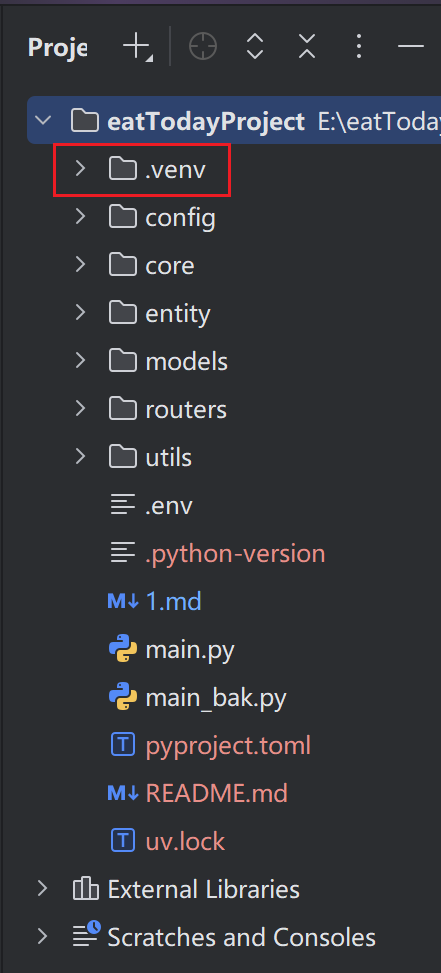
创建虚拟环境后,在项目中会新增出一个文件夹:.venv
激活环境
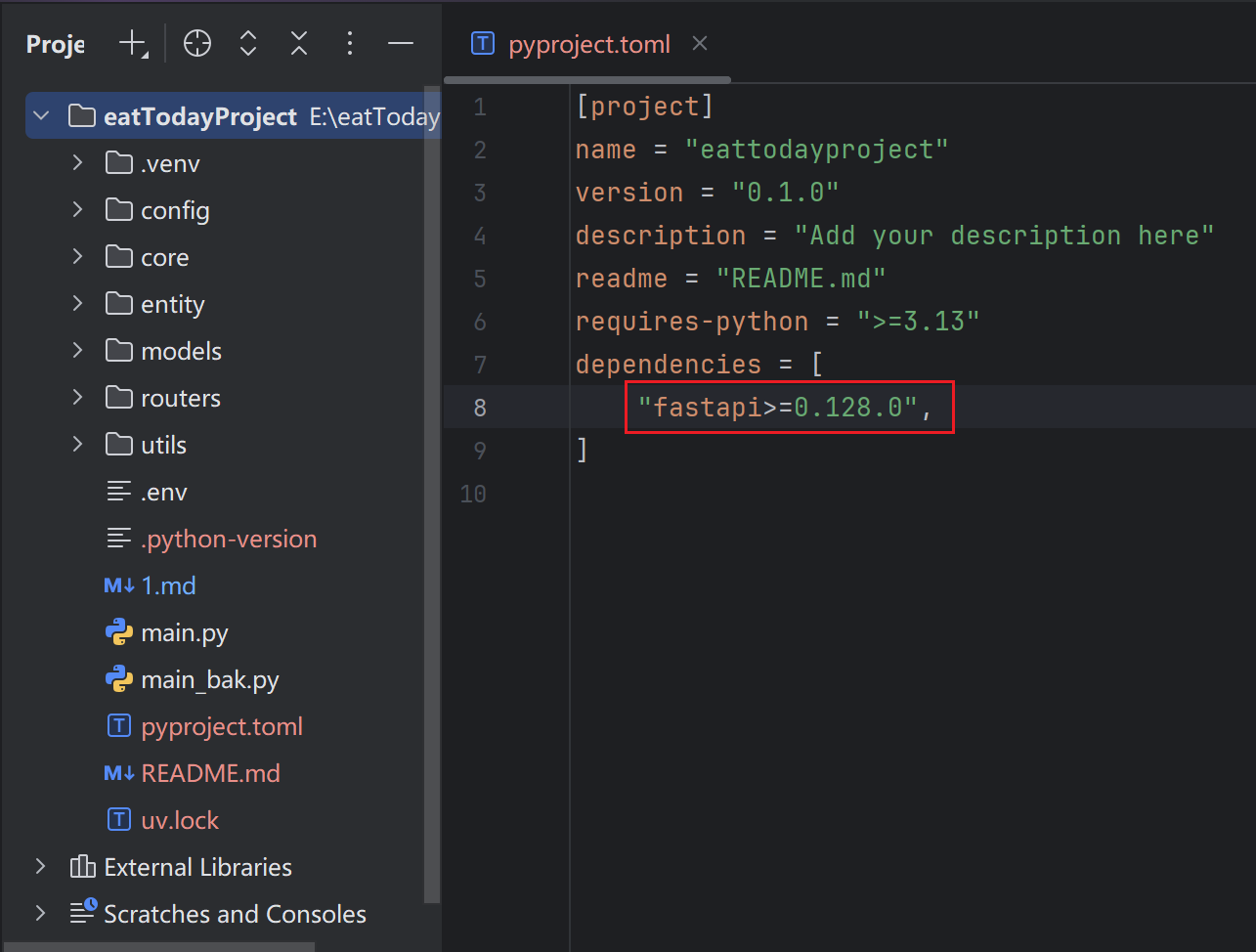
.venv\Scripts\activateuv add fastapi成功后就会在 pyproject.toml 的 dependencies 中新增对应安装的依赖和版本信息
5.2 安装时指定版本
uv add pydantic==2.10.0
uv add pydantic>=2.10.0
uv add "pydantic<=2.10.0" # 注意添加引号
备注:如果是<=则需要加双引号,如果是==和>=则不需要
5.3 打印依赖树
uv tree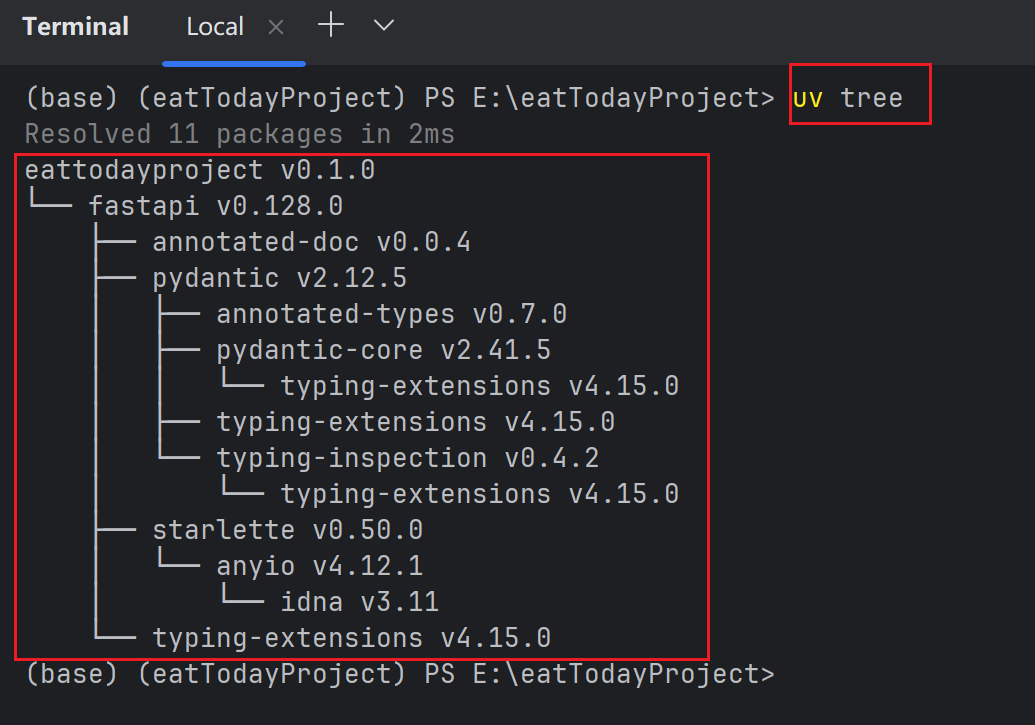
5.4 卸载依赖
uv remove numpy在pyproject.toml 文件中新增
[build-system]
requires = ["setuptools>=65.0.0", "wheel"]
build-backend = "setuptools.build_meta"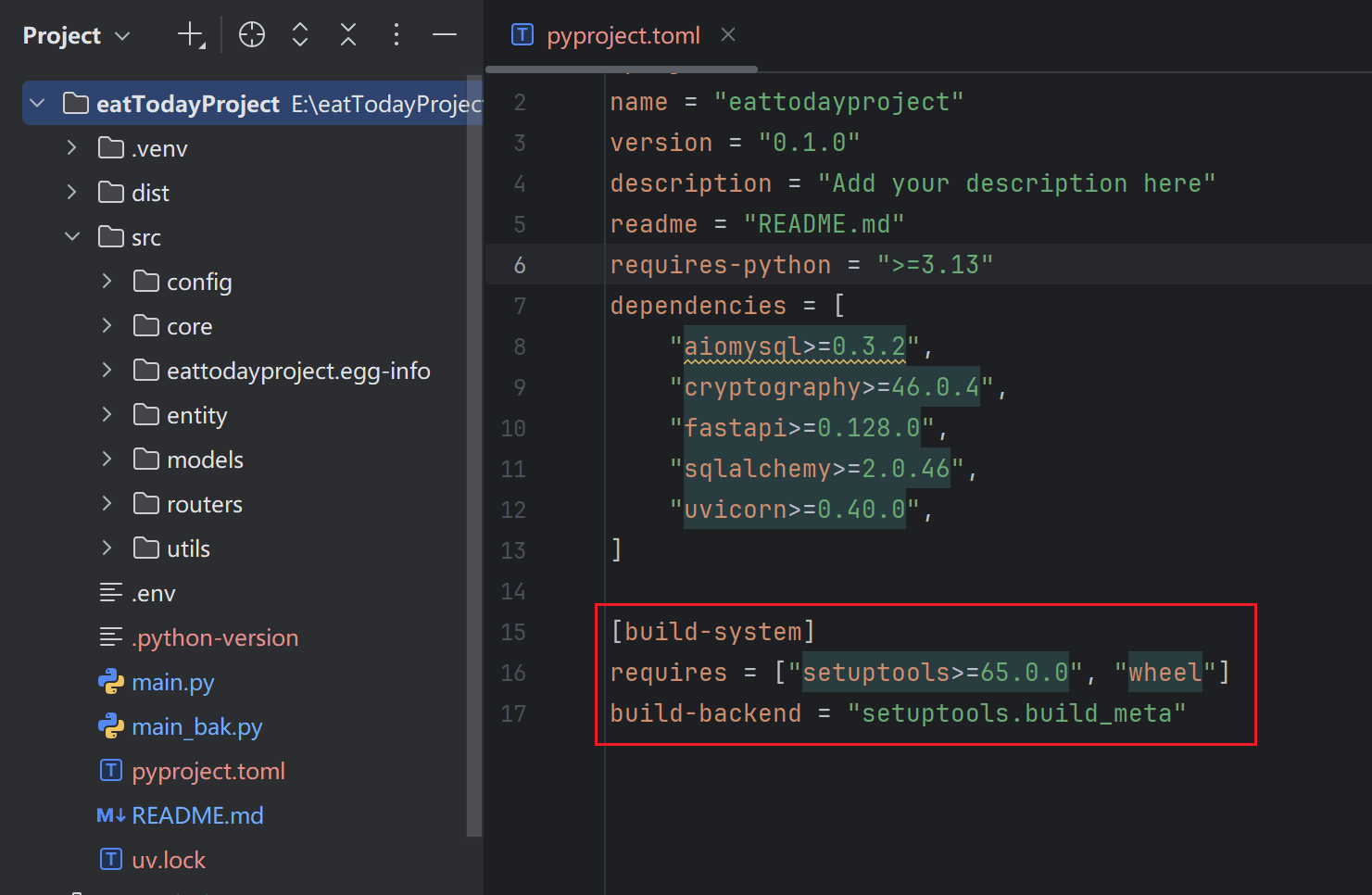
重要:目录要调整至python官方的方式,也就是要在项目名下要有一个src的文件夹。如下所示的目录结构
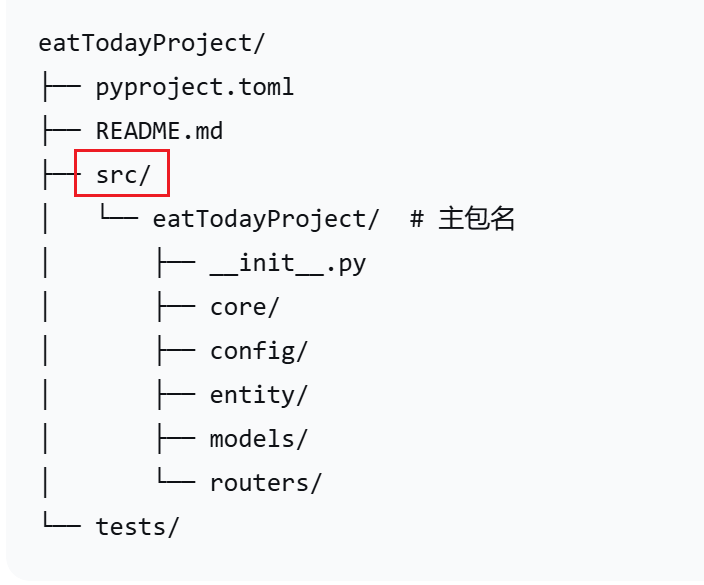
执行打包命令
uv build打包完成后,可以看到新增出来的文件
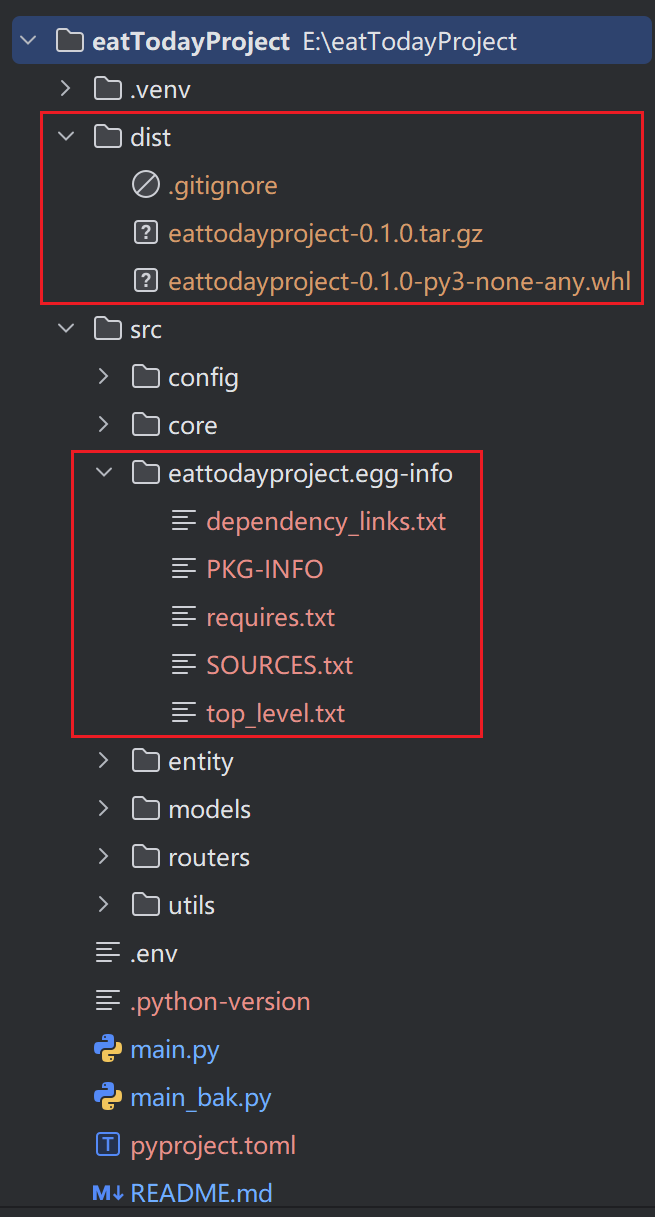
uv sync备注:
1. uv自动读取 pyproject.toml 中的 [project.dependencies]
2. 安装所有依赖,并移除环境中未列出的包
清华源:https://mirrors.tuna.tsinghua.edu.cn/help/pypi/
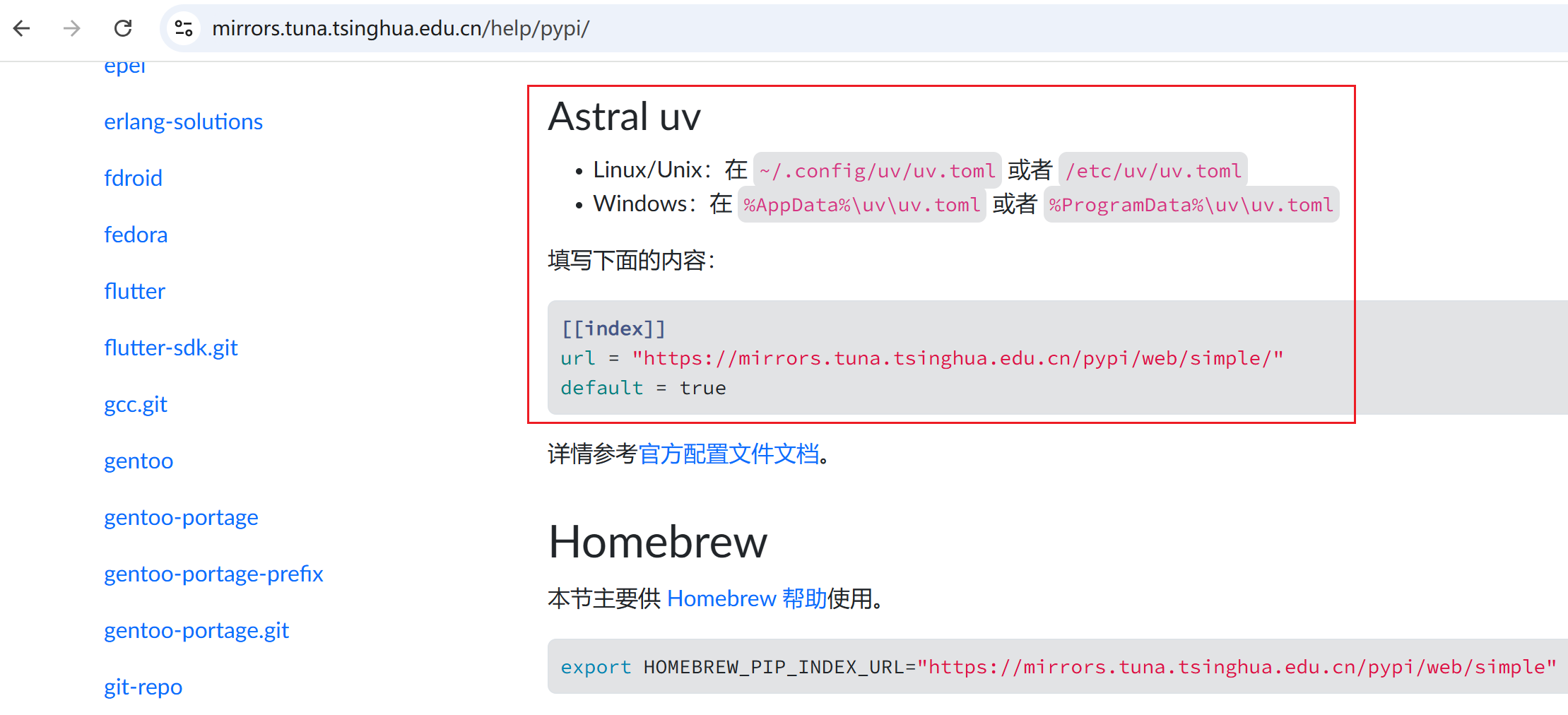
我是windows 这里以windows举例
Linux/Unix:在 ~/.config/uv/uv.toml 或者 /etc/uv/uv.toml
Windows:在 %AppData%\uv\uv.toml 或者 %ProgramData%\uv\uv.toml
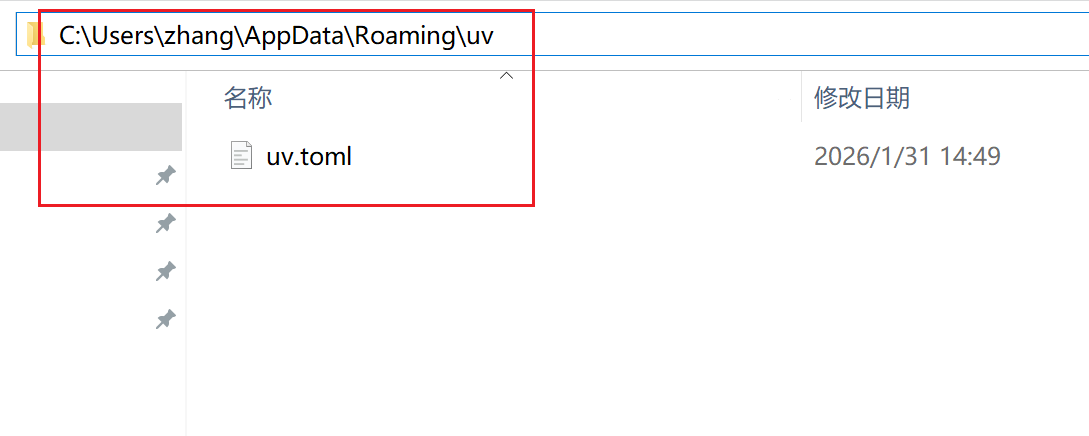
在 %AppData% 或 %ProgramData% 目录下找到uv文件夹,如果没有则创建,然后再创建 uv.toml文件,再将如下的内容复制到uv.toml中
[[index]]
url = "https://mirrors.tuna.tsinghua.edu.cn/pypi/web/simple/"
default = true
截图:
9.1 查看uv add导致的缓存位置
uv cache dir9.2 清理缓存
uv cache clean备注:
1. 查看当前支持的python版本
uv python list2. uv也集成了pip,也可以使用如下命令来进行安装依赖
uv pip install fastapi注意:使用 uv pip install fastapi 不会自动修改 pyproject.toml,也就是说用uv tree 查看不到安装的依赖,但可以使用uv pip list 去查看
3. 使用如下命令来查看安装的依赖
uv pip list2026-01-31 13:30:23 阅读(430)
名师出品,必属精品 https://www.91mszl.com
Copyright © 2015 - 2026. 91名师指路. All Rights Reserved. 91名师指路 版权所有 鄂ICP备2022008697号-1
 苏公网安备32058302003540